ビットフライヤーで口座開設をしたものの、
・購入の手順がよく分からないので、買うのが不安
・「販売所」と「取引所」があって、どっちで買うといいのか分からない
などということはありませんか?
私もビットコインを始めて買ったときは、不安の中で緊張しながら購入した経験があります。
でも、心配ありません。
「これでいいの?」
って感じで買うことができます。
今、思うことは、
「もっと早く買っておけば良かった…」
ということです。
なぜなら、当時と現在のビットコインの価値を比較すると、何倍にもなっているからです。
「ビットコインって買い時かな…」
と興味を持ったときに、買うのが一番いいタイミングです。
買うタイミングを外してしまうと、損をしてしまうのでもったいないです。
口座開設がまだという方は、こちらの記事を参照し開設してみてください。
→「【完全無料】ビットフライヤーで口座開設するために必要なものと8つの手順を解説」
この記事を読んだ後には、ななたも簡単にビットコインを買えるようになります。
ビットコインを買う手順を解説する前に、ビットフライヤーにはビットコインを扱う「販売所」と「取引所」があることを簡単に説明します。
「販売所」と「取引所」の違い
ビットフライヤーアプリでホームページにログインすると、「販売所」と「取引所」とがあって、どちらからでもビットコインを買うことができます。
これらの違いを簡単に説明すると次のようになります。
販売所
仮想通貨交換業者が持っている仮想通貨を売っているところ。
普通のお店でものを買うような感覚で、簡単・気軽に仮想通貨を買うことができるので、初心者にとって買いやすいところです。
最低購入金額は、利用する販売所によって異なります。
販売所で仮想通貨を売買するときは取引手数料は発生しませんが、手数料に相当するスプレッド*1があります。
*1:スプレッドとは購入レートと売却レートの差額
取引所
仮想通貨を買いたい、売りたいというユーザー同士が取引するところです。
株式の取引と同じような感じでできますが、株式の取引をやったことがない方は慣れるまで少し時間がかかります。
仮想通貨の取引には、現物取引*2レバレッジ取引*3がありますが、以下は現物取引についてです。
最小取引単位は、利用する取引所によって異なります。
取引所での取引では、一般的に取引手数料がかかります。
なお、取引所取引ではスプレッドがありません。
*2:現物取引:仮想通貨を実際に購入したり、売却する取引
*3:レバレッジ取引:証拠金を口座に預け入れ、これを担保に証拠金の何倍もの金額を取引できるしくみ
・「販売所」と「取引所」との違いについては、こちらの記事も参考になります。
→「初心者でも分かるビットコイン・仮想通貨の始め方」
ビットフライヤーの販売所でビットコインを購入する手順
販売所と取引所との違いがわかったところで、早速ビットフライヤーの販売所でビットコインを
買ってみましょう。
販売所は取引時の操作が少し複雑になってきますので、仮想通貨に慣れるまで販売所で買ってみましょう。
ビットフライヤーの販売所を利用する場合は、スマホ用のビットフライヤーアプリ、PCのどちらの画面からも可能です。
ビットフライヤーの販売所でビットコインを購入する手順の全体は次のようになります。
・ビットフライヤーの日本円口座に入金
・ビットコインを購入
・ビットコインの残高確認
以下では、ビットフライヤーアプリでの手順を説明します。
手順1:ビットフライヤーの日本円口座に入金
ビットコインを実際に買ってみるために、ビットフライヤーの日本円口座に日本円を入金します
ビットフライヤーアプリのホーム画面の一番下にある「入出金」をタップします。
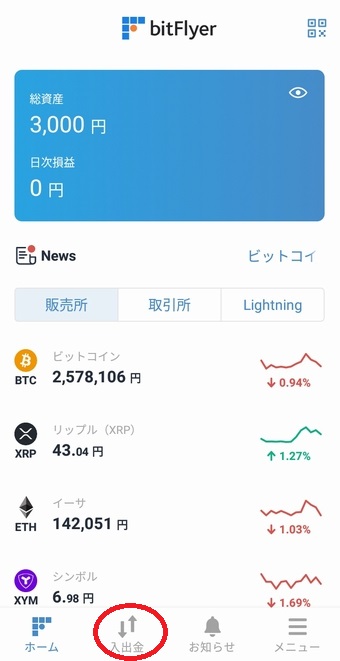
私の場合は既に日本円の残高があるのですが、この画面を使って説明します。
振込先の情報が表示されるので、こちらの銀行口座に日本円を振込ます。
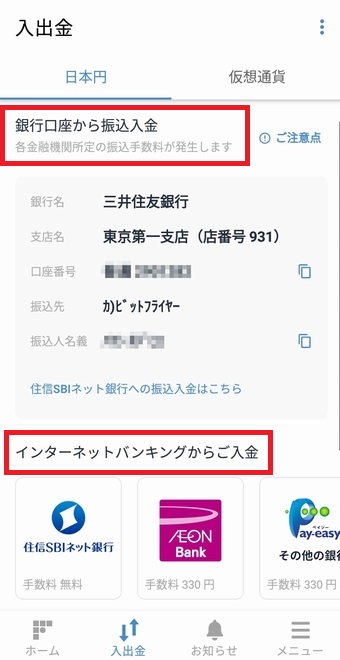
振込方法は、銀行口座からの振込入金とインターネットバンキングからの入金の2つの方法があります。
振込手数料を無料にする方法は、次の3つ
・三井住友銀行(SMBCダイレクト)から振込
・住信SBIネット銀行から振込
・自分の銀行口座の振込手数料無料枠を利用して振込
上記以外では手数料がかかるので、可能な限り手数料を無料で済ませる方法を選ぶことが基本になります!
私は、新生銀行の振込手数料の無料枠を使って入金しました。
振込先の入金手数料は無料です。
自分の銀行口座の振込手数料無料枠が少ない、資金の関係で入金は分割して行いたい場場合は、住信SBIネット銀行の口座開設(無料)をしておくと便利です。
ビットフライヤー以外の仮想通貨交換所でも提携しているところが多いからです。
入金手数料については、こちらの記事も参考になります。
→「仮想通貨交換所の手数料の比較、手数料が安いところはどこ?」
入金した金額は、手順1の冒頭に挙げたスクショのように表示されます。
手順2:ビットコインの購入
いよいよ入金した金額の1,000円を使って、実際にビットコインを購入してみましょう。
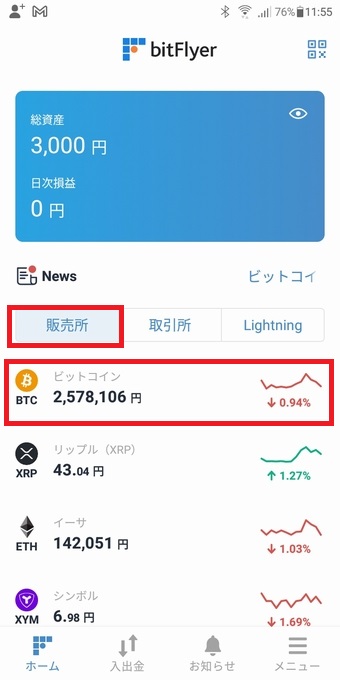
ビットフライヤーのホーム画面から「販売所」→「ビットコイン」をタップします。
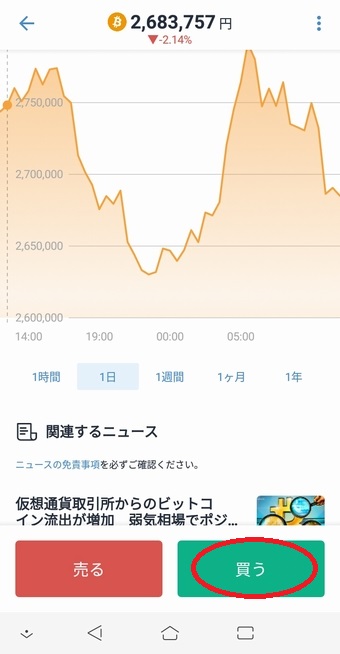
ビットコインの「売る」「買う」の画面が表示されるので、「買う」をタップします。
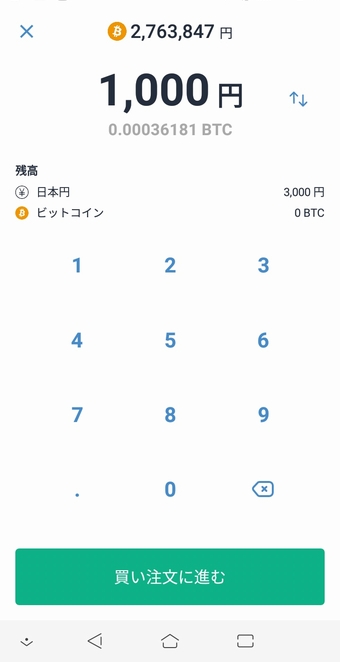
次の画面で金額欄に「1,000」を入れ、1,000円分のビットコインを買います。
1,000円で購入できるビットコインの数量が「1,000円」の下に表示されます。
この時のレートでは、1,000円で0.00036181BTCを買うことができることが分かりますね。
問題なければ「買い注文に進む」のボタンをタップすると購入の確認画面に移ります。
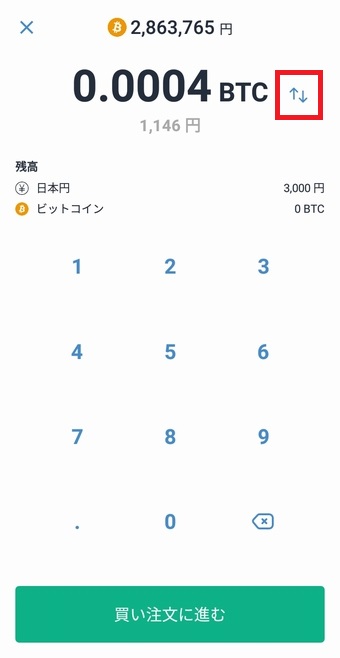
上記の例では、円で購入金額を指定してビットコインを買いましたが、買いたいビットコインの
数量を直接入れて、買うこともできます。
その場合は、「 ↑ ↓ 」のマークで切り替えて、ビットコインの数量を直接入れます。
キリがいい数量にしたいとか、〇〇BTC以上買いたいなどの場合は、便利です。
1,000円でビットコインを買うことにし、「買い注文に進む」のボタンをタップした後の画面です。
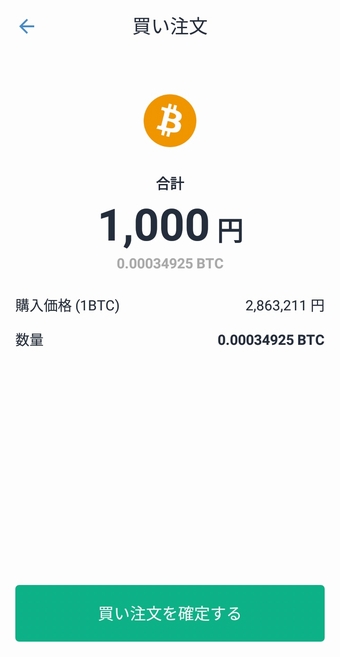
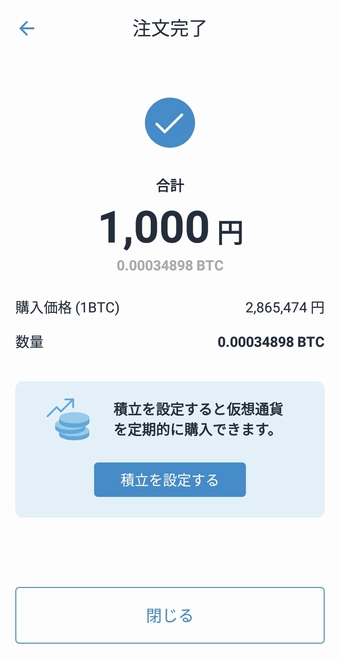
注文が完了すると、「注文完了」となり、結果的に、1,000円で0.00034898BTC購入できました。
スクショを取るのに時間がかかりましたので、先ほどのレートと異なっていますが最終的にはこの画面が注文の結果です。
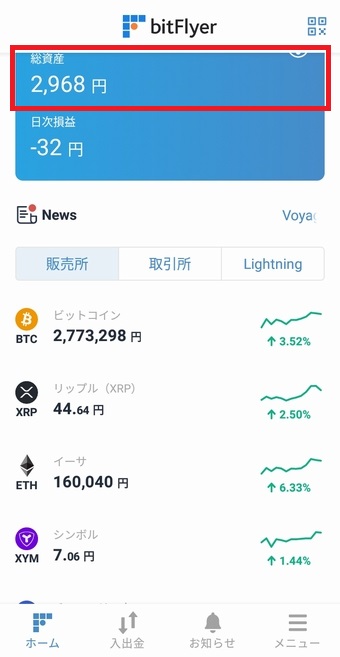
総資産を確認してみましょう。
「総資産」をタップすると、総資産の内訳が見られます。
「ビットコイン残高」を見ることができ、実際の購入額が1000円より少し低いのが分かります。
(画像8)
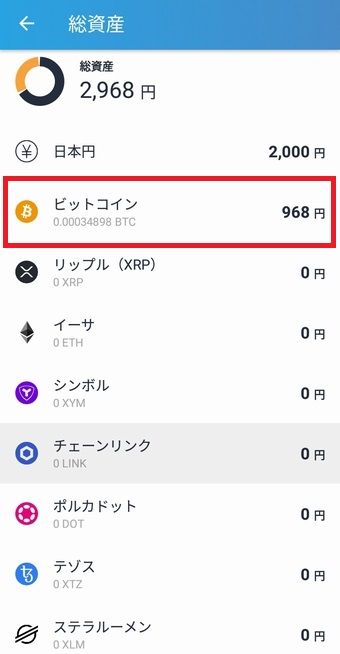
今回の購入では、32円低くなっていますが、少なくなっている分はスプレッドと呼ばれる
手数料なので心配はありません。
これで、あなたもビットコインを買うことができました。
やってみると、簡単にビットコインが買えます!
ビットフライヤーの取引所でビットコインを買う方法
ビットフライヤーアプリでは、取引所でビットコインを買うことができます。
最低取引量が0.001BTCを超える場合での利用となりますが、販売所で買うより手数料が安くてすむのでお得に買うことができます。
ビットフライヤーアプリを使って、買う手順は次のようになります。
手順1:ビットフライヤーの取引所の画面を開く
ビットフライヤーアプリで取引所の画面を開き、直ぐ下のビットコイン(BTC)を選びます。
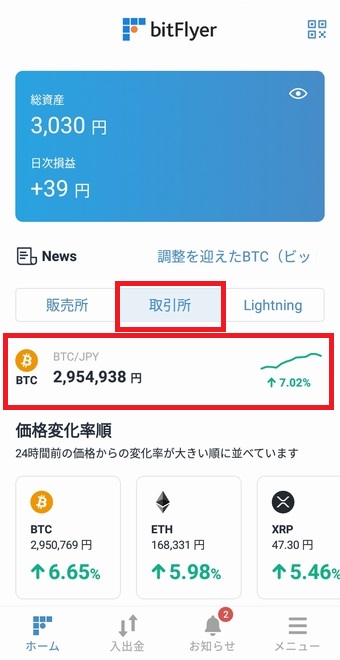
もし、どんな仮想通貨が買えるのかなと思った場合は、画面下のコインボタンをスライドさせ買いたいコインを選びます。
販売所では沢山の仮想通貨を扱っていますが、ユーザー同士の取引となるとグッと種類が少なく、ビットコインを含めて8種類(2022.7.8時点)しかありません。
将来、これらの8種類以外の仮想通貨を買いたくなった場合は、販売所を利用することになります。
では、取引所で実際にビットコインを買う方法を説明します。
取引所を使う場合は、指値注文と成行注文の2つの方法を利用できます。
指値注文は、買いたい価格を指定する方法で、取引価格が指定以下になったら買うことができます。
なので、取引価格が指定以下にならないと買えない場合も起こります。
成行注文は、価格を指定しないで購入する方法です。
注文すればすぐに買えるのはメリットですが、自分が思っていたより高い価格になる可能性があるので要注意です。
手順2.1:ビットコインを指値注文で買う
ビットコインの買い板/売り板画面を参考にして、買いたいビットの「数量」と「価格」(レート)を決めます。
なお、”買い板/売り板”とはユーザー同士の売買情報を一覧にしたものです。
緑の文字が売り希望の情報を集めた「売り板」、赤の文字が買い希望の情報を集めた
「買い板」と呼ばれるものです。
価格(レート)はいくらにしたらいいのか分からないという場合は、希望の価格(レート)
をタップすると価格欄に自動的に数値が入ります。
できるだけ安く買いたいのが人情ですが、相場からかけ離れた価格を設定しても注文は成立しません。

画像の例では、レートが2,953.07円になった時に、0.0011BTCの買い注文ということになります。
価格欄の下に予想価格が表示されるので、数量や価格の桁間違い、日本円の残金が足りているかを確認します。
OKなら「買い」ボタンを押すと、注文が確定します。
取引所で売りたい価格と指値が一致すると、めでたく取引成立でビットコインを買うことができます。
取引が成立しない場合は成立するまで待ち続けるか、レート変更するなどします。
なお、取引所の売買では取引手数料(約定数量×0.01~0.15%)がかかります。
手順2.2:ビットコインを成行注文で買う
ビットコインを成行注文で買う場合は、手順1で示した画面からではできません。
ビットフライヤーアプリのトップ画面で「Lightning」をタップし、ビットコイン(BTC)を選びます。
「Lightning」(ライトニング)は、取引所の画面をバージョンアップしたものです。
最初はハードルが高く感じるかもしれませんが、慣れると操作もしやすくなります。
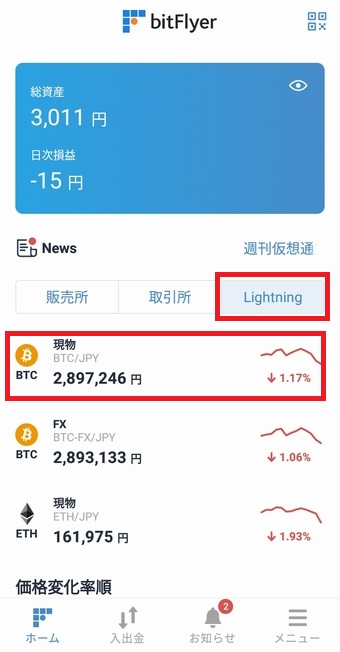
チャートと買い板/売り板の取引画面に移りますので、一番下にある板のマークをタップします。
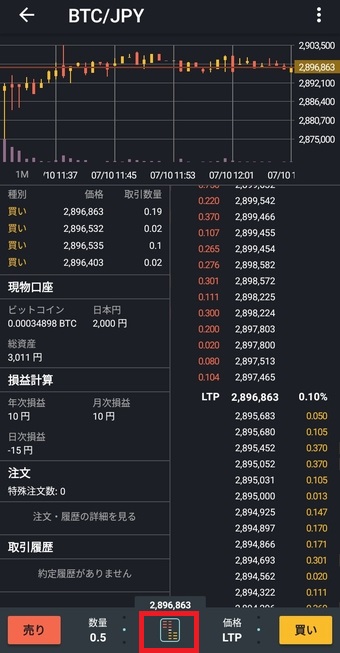
真ん中にある「成行」をクリックします。
成行注文画面で数量をビットコインで入力し、その右下にある「買い」ボタンを押すことで、
注文が完了します。

買いたい価格を指定しないで数量のみを入力することで、その時点での最低価格の売注文に対応して取引が成立します。
ビットフライヤーでビットコインを買う2つの方法と手順のまとめ
・ビットフライヤーでビットコインを買う場合は、販売所と取引所のどちらからでも買うことができる。
・販売所はビットフライヤーが持っているビットコインをビットフライヤーアプリなどから簡単に購入できる。
・取引所はビットコインを売りたい、買いたいというユーザー同士が取引するところで、販売所と違い手数料に相当するスプレッドが発生しないため安く購入できる。
ただし、最小取引量は0.001BTC以上で、取引手数料がかかります。
・口座開設→日本円入金→ビットコイン購入の流れで簡単に購入できる。
・取引所では、買いたい価格を指定する指値注文、価格を指定しないで買いたい量だけを決めて購入する成行注文とがある。
仮想通貨の売買に慣れるまでは、手軽に簡単に買える販売所を利用することをおすすめします。


コメント